
|
Интеграция с 1С |
|
Обмен данными о сотрудниках организации
|
| Одна из первостепенных задач при создании интранет-ресурса - интеграция корпоративного портала с внутренней учетной системой организации, отвечающей за автоматизацию управления персоналом.
Полная информация о структуре и сотрудниках компании - базовая информация на внутрикорпоративном ресурсе, на основе которой настраиваются все остальные сервисы. С помощью нашего дополнения к 1С:Зарплата и управление персоналом можно реализовать выгрузку данных по сотрудникам в 1С-Битрикс: Корпоративный портал |
|
Установка модуля интеграции
После скачивания дистрибутива модуля распакуйте архив и запустите setup.exe.
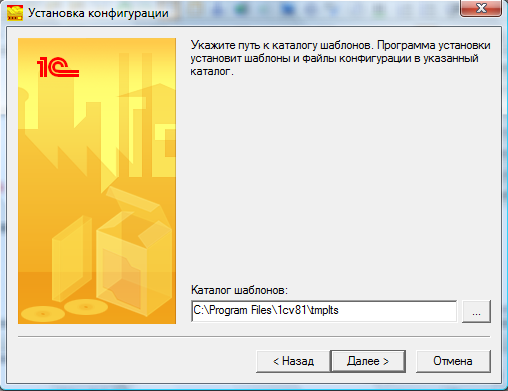
Запустите 1С: Зарплата и управление персоналом (1С-ЗУП) в режиме Конфигуратор. Обратите внимание, что установка модуля возможна только для версии конфигурации не ниже 2.5.9.2. Следуйте детальным пошаговым инструкциям, входящим в установочный комплект.
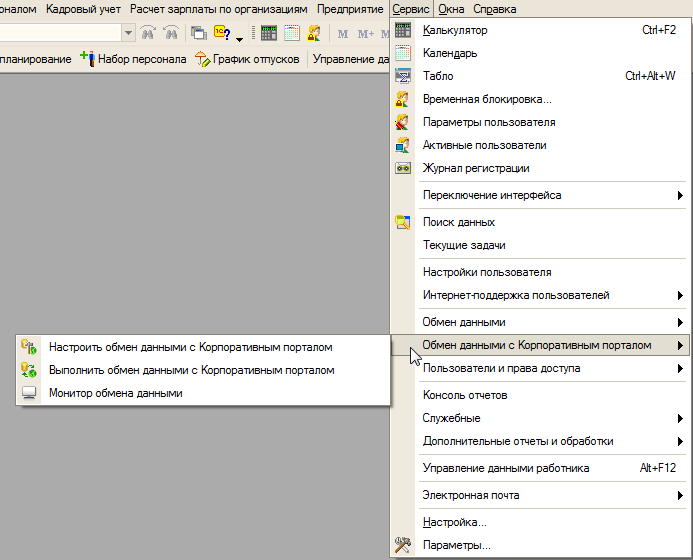
В результате в меню Сервис (в полном интерфейсе) должны появиться соответствующие пункты.
В случае, если версия конфигурации ниже, чем требуемая, либо в ходе установки возникли какие-либо неполадки, проконсультируйтесь со специалистами 1С.
Настройка обмена с корпоративным порталом
Откройте 1С: Зарплата и управление персоналом. В меню Сервис - Обмен данными с корпоративным порталом выберите пункт Настроить обмен данными с корпоративным порталом.
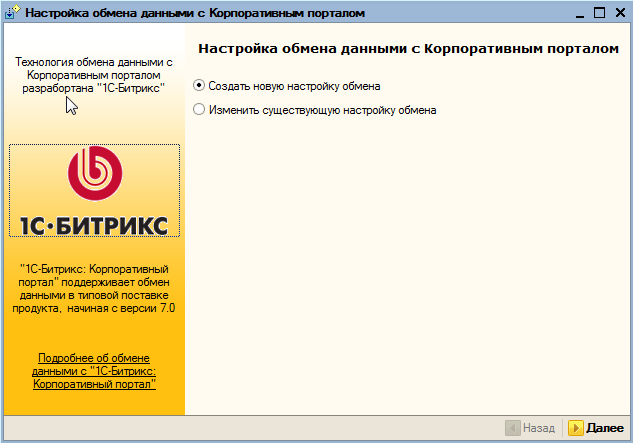
Выберите Создать новую настройку обмена. Откроется интерфейс первичной настройки обмена с корпоративным порталом.
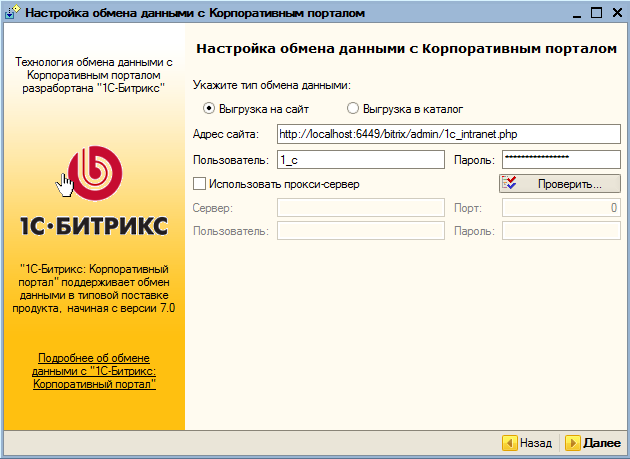
- Выберите Выгрузка на сайт, для того, чтобы данные были отправлены непосредственно на корпоративный портал, без создания промежуточных файлов выгрузки.
- Используйте Выгрузка в каталог только в случае каких-либо неполадок: отсутствие соединения с Интернетом, ошибки при передаче и т.п. В этом случае в административной части "1С-Битрикс: Корпоративный портал" потребуется импортировать сгенерированные таким способом данные.
- В поле Адрес сайта введите полный URL, по которому доступен корпоративный портал, включая http:// и номер порта, если он отличается от 80, а также путь к PHP скрипту, осуществляющему прием данных и их обработку. По умолчанию это /bitrix/admin/1c_intranet.php.
- В полях Пользователь и Пароль укажите авторизационную информацию учетной записи на корпоративном портале, которая имеет права на прием данных из 1С. Для настройки такой учетной записи в административной части корпортала зайдите в раздел Настройки - Пользователи - Импорт пользователей и выберите опцию Импортировать из 1С: Зарплата и управление персоналом.
- Если доступ по протоколу HTTP к корпорталу из 1С возможен только через прокси-сервер, отметьте опцию Использовать прокси-сервер и укажите его параметры.
Нажмите кнопку Проверить, чтобы убедиться, что соединение с корпоративным порталом успешно устанавливается.
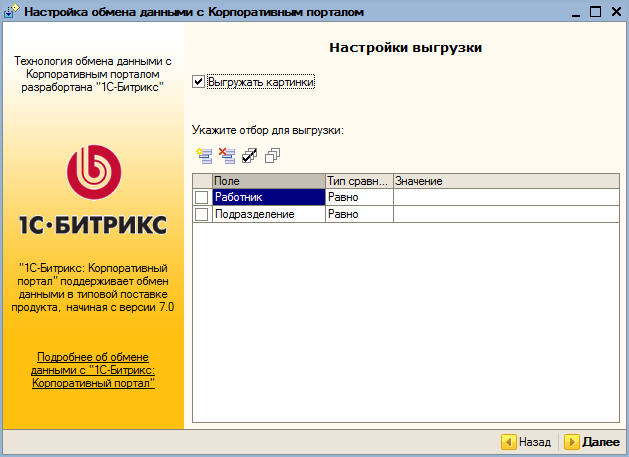
На следующем шаге вы можете детализировать данные, которые будут переданы в корпортал. Если вы хотите, чтобы были выгружены все стандартные данные в полном объеме, оставьте настройки по умолчанию.
В обратном случае в поле Укажите отбор для выгрузки отметьте и (или) добавьте объекты и критерии отбора, необходимые для решения поставленной задачи.
Опция Выгружать картинки означает что на корпортал будут выгружены фотографии сотрудников, если они были указаны в 1С.
Будьте внимательны! Именно на этом шаге совершается максимальное количество ошибок неопытными пользователями, в результате чего обмен не работает или работает некорректно.
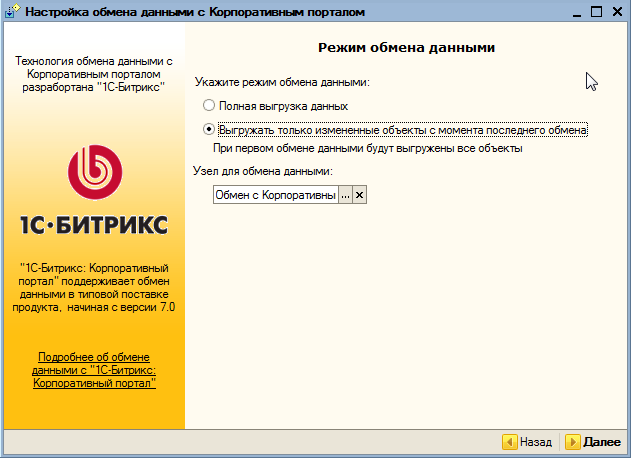
Укажите режим обмена данными. Мы рекомендуем использовать опцию Выгружать только измененные данные, так как в этом случае при каждом следующем сеансе обмена будут выгружена только новая и обновленная с момента предыдущего сеанса обмена информация. Это ускоряет обмен и снижает нагрузку на 1С и корпортал.
Все изменения в объектах регистрируются в соответствующем Узле обмена данными, который и требуется указать в одноименном поле.
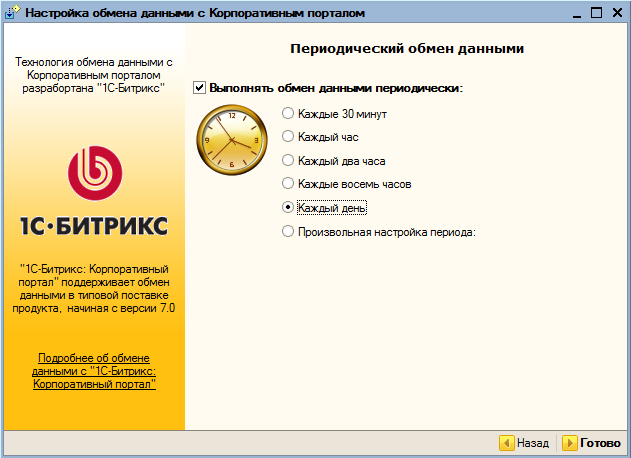
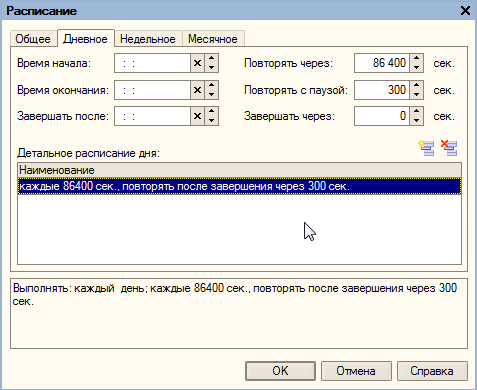
Таким образом, 1С самостоятельно в указанные интервалы будет устанавливать соединение с сайтом и выполнять передачу данных.
Нажмите кнопку Готово, настройка обмена завершена.
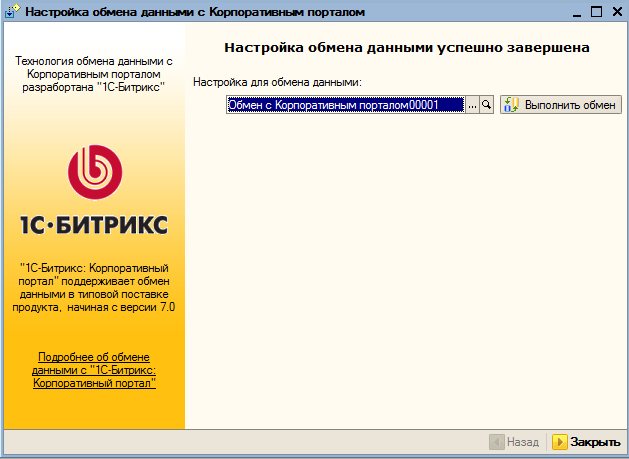
Наши настройки были сохранены в отдельный профиль. Можно создавать множество различных профилей с различными настройками. Это позволяет максимально гибко реализовывать обмен и решать самые сложные интеграционные задачи.
Обмен можно выполнить вручную, кнопкой Выполнить обмен или дождаться времени автоматического запуска процедуры.
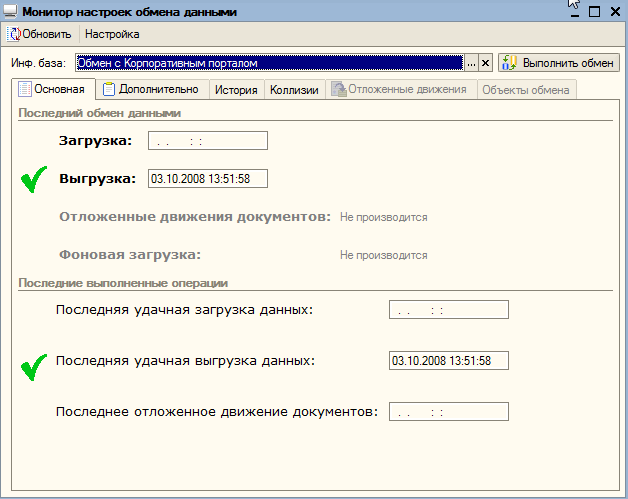
Всю статистику по результатам обмена можно посмотреть в Мониторе обмена данными, где будут визуализированы все успешные и неуспешные попытки, включая множество справочной информации.

© 2001-2024 «Битрикс», «1С-Битрикс». Работает на 1С-Битрикс: Управление сайтом.  Соглашение об использовании сайта